Kuran ve işleten kişi için
Kurulum ve bakım
Uygulama müşterinin Logo veritabanına erişebilen bir Windows makinesine kurulur ve orada Windows servisi olarak çalışır. Kurulum tek betikle yapılır; ardından yönetim paneli açılır ve 6 adımlı sihirbaz tamamlanır.
1. Gereksinimler
- İşletim sistemi: Windows 10/11 veya Windows Server 2016 ve üzeri, x64, yönetici hakkı.
- .NET: kurulmasına gerek yoktur. Paket kendi çalışma zamanını taşır (self-contained, win-x64).
- SQL Server: erişilebilir bir örnek. Ayrı bir veritabanı gerekmez — uygulamanın kendi tabloları müşterinin Logo veritabanında
dbo.TCMBKUR_*adıyla durur. - Logo: Logo veritabanı ve firma numaraları; kur yazılacak firmalar bilinmeli.
- İnternet: 443 portu üzerinden
https://www.tcmb.gov.tr(günlük bülten) vehttps://lisans.erp.tr(ERP çevrimiçi hizmetleri: ürün etkinleştirme ve güncelleme).
Uygulama Logo veritabanına yazar ve 1.5.0'dan itibaren kendi tablolarını da
orada tutar. Servis LocalSystem kimliğiyle çalıştığı için
NT AUTHORITY\SYSTEM hesabı Logo veritabanında db_owner olmalıdır —
kurulum bu yetkiyi kendisi verir; veremezse uyarır ve çalıştırılacak SQL'i yazar.
Yetki eksikse kur çekilir ama yazma adımı hata verir — karşılığı
S.S.S. bölümündedir.
2. Kurulum (tek dosya, 5 dakika)
1.5.3 ile değişti. Kurulum artık tek bir dosyadır:
TcmbKurKurulum.exe. Zip açmak, PowerShell çalıştırmak, dosyanın
engelini kaldırmak (Unblock) ya da çalıştırma ilkesini değiştirmek gerekmez —
uygulama, güncelleyici ve kurulum mantığı bu dosyanın içindedir.
-
1
İndirin
TcmbKurKurulum.exedosyasını ürün sayfasındaki Kurulumu indir düğmesinden alın. -
2
Çift tıklayın
SmartScreen uyarısı çıkarsa Daha fazla bilgi → Yine de çalıştır; ardından UAC → Evet.
-
3
Üç adımı geçin
Kurulum biter bitmez tarayıcı açılır: Logo klasörü → Veritabanı → Kur ve başlat.
“Bilgisayarınız korundu” uyarısı nedir? Windows SmartScreen, henüz yaygın indirilmemiş imzasız dosyalar için bu uyarıyı gösterir; virüs bildirimi değildir. İsterseniz dosyanın özetini ürün sayfasındaki SHA-256 değeriyle karşılaştırın:
Get-FileHash .\TcmbKurKurulum.exe -Algorithm SHA256Kurulum ne yapar
- Dosyaları seçtiğiniz klasöre açar. Ürün bu makinede zaten kuruluysa o klasör
önerilir (kurulum onu servis kaydından, kendi kurulum kaydından ya da güncelleyicinin
ayarından bulur); ilk kurulumda varsayılan
C:\ERP\TcmbKur'dur. - 5230–5299 aralığından ilk boş portu seçer ve
listen-url.txtdosyasına yazar. ERP TcmbKurWindows servisini kurar ve başlatır.- Otomatik güncelleyiciyi kurar (5. bölüm).
/healthzsağlık kapısından geçmesini bekler.- Tarayıcıda kurulum ekranını açar.
Kurulum Logo ya da SQL bilgisi sormaz: servis veritabanı bilgisi olmadan da açılır ve sizi doğrudan kurulum ekranına götürür.
Kurulum ekranı — üç adım
Ekran bulabildiklerini sizin için önceden işaretler; çoğu kurulumda yalnızca İleri → İleri → Kur ve başlat dersiniz.
- Logo klasörü — kayıt defterindeki
LOBJECTS.EXEkaydından ve olağan yollardan bulunur; tek aday varsa doldurulur. Zorunlu değildir. - Veritabanı — makinedeki SQL Server örnekleri taranır, Logo veritabanları firma ve kur tablosu sayılarıyla listelenir; tek aday varsa seçilir. Listede yoksa “Listede yok / başka bir sunucu” bölümünden sunucu ve veritabanı adı yazılır.
- Kurulum — özet gösterilir; Kur ve başlat bağlantıyı sınar, SQL yetkisini verir, tabloları oluşturur, ayar dosyasını yazar ve servisi başlatır.
Logo veritabanı başka bir sunucudaysa (ör. 10.31.18.133) o sunucu
Windows kimliğini kabul etmeyebilir — Login failed for user … görürsünüz. Bu
durumda Kimlik doğrulama → SQL Server kullanıcısı seçip kullanıcı adı ve
parola girin. Parola ayar dosyasına şifreli yazılır (makine kapsamlı DPAPI).
Kurulum ekranı sonradan da açılır: http://127.0.0.1:<port>/setup/index.html.
Destek yolu. Kurum politikası imzasız exe'yi engelliyorsa
aynı paket TcmbKur-Logo-<sürüm>-win-x64.zip olarak da yayımlanır: zip'i açıp
install.ps1 dosyasına sağ tık → PowerShell ile çalıştır (ya da
powershell -ExecutionPolicy Bypass -File .\install.ps1). Aynı işi yapar ve aynı
kurulum ekranını açar.
-AppDb parametresi 1.5.0'da kaldırıldı; ayrı bir uygulama veritabanı artık yok.
Kurulum sihirbazının son adımı yönetici parolasını sorar. Boş bırakırsanız ilk giriş
bilgisi admin / admin olur ve ilk oturumda değiştirilmesi istenir.
Kurulum biterken ekran hangi bilgiyle gireceğinizi yazar — not almanız
gereken tek şey budur.
3. Kurulum sihirbazı
Panel açıldığında /kurulum (aynı ekran /ayarlar adresinden de açılır)
altı adımda ayarları toplar. Adımlar arasında ileri geri gezinebilir, son adımda kaydedebilirsiniz.
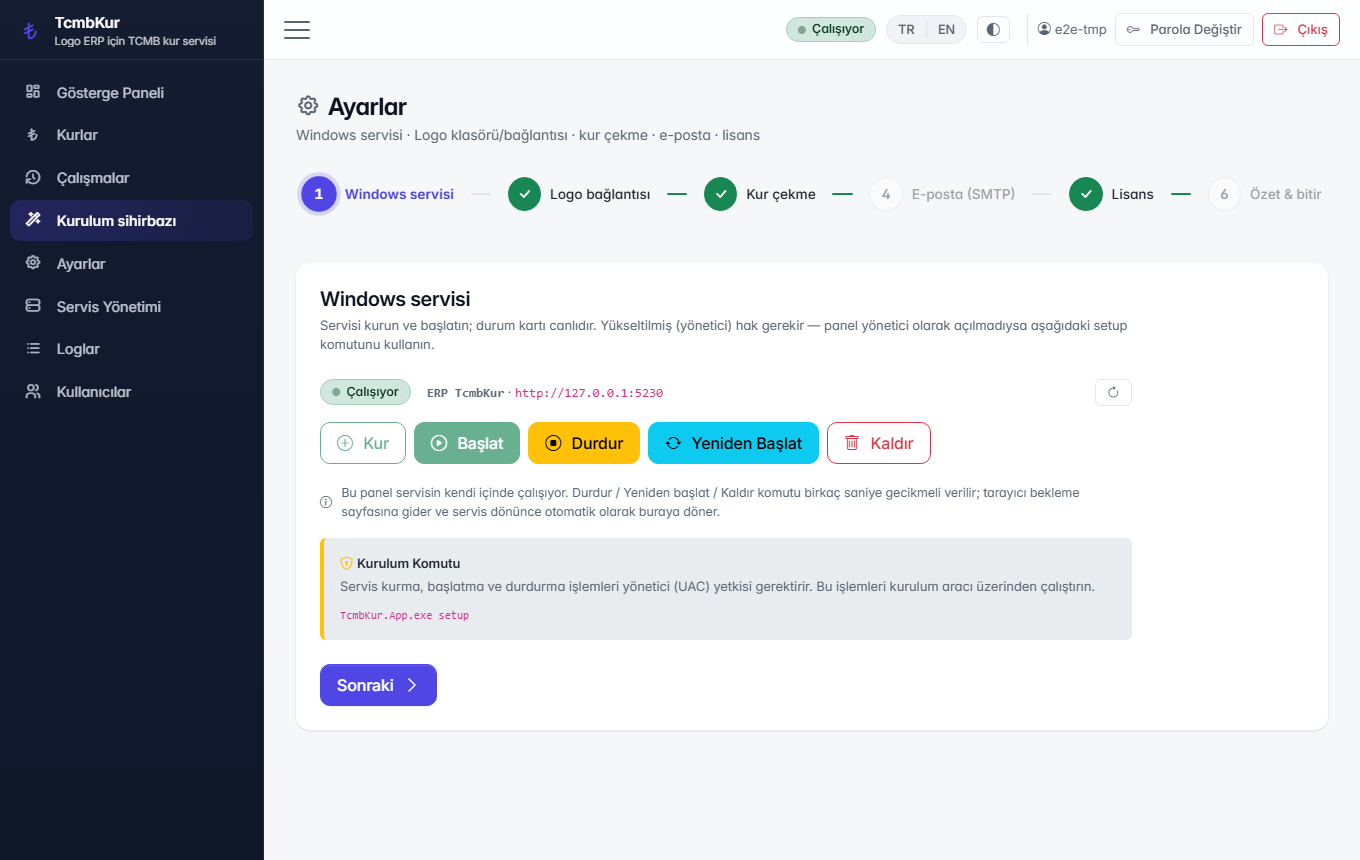
3.1 Windows servisi
Servisin kurulu ve çalışır olduğu doğrulanır. Buradan durdurup başlatabilirsiniz; servis zaten kuruluysa "Kur" düğmesi kapalı gelir.
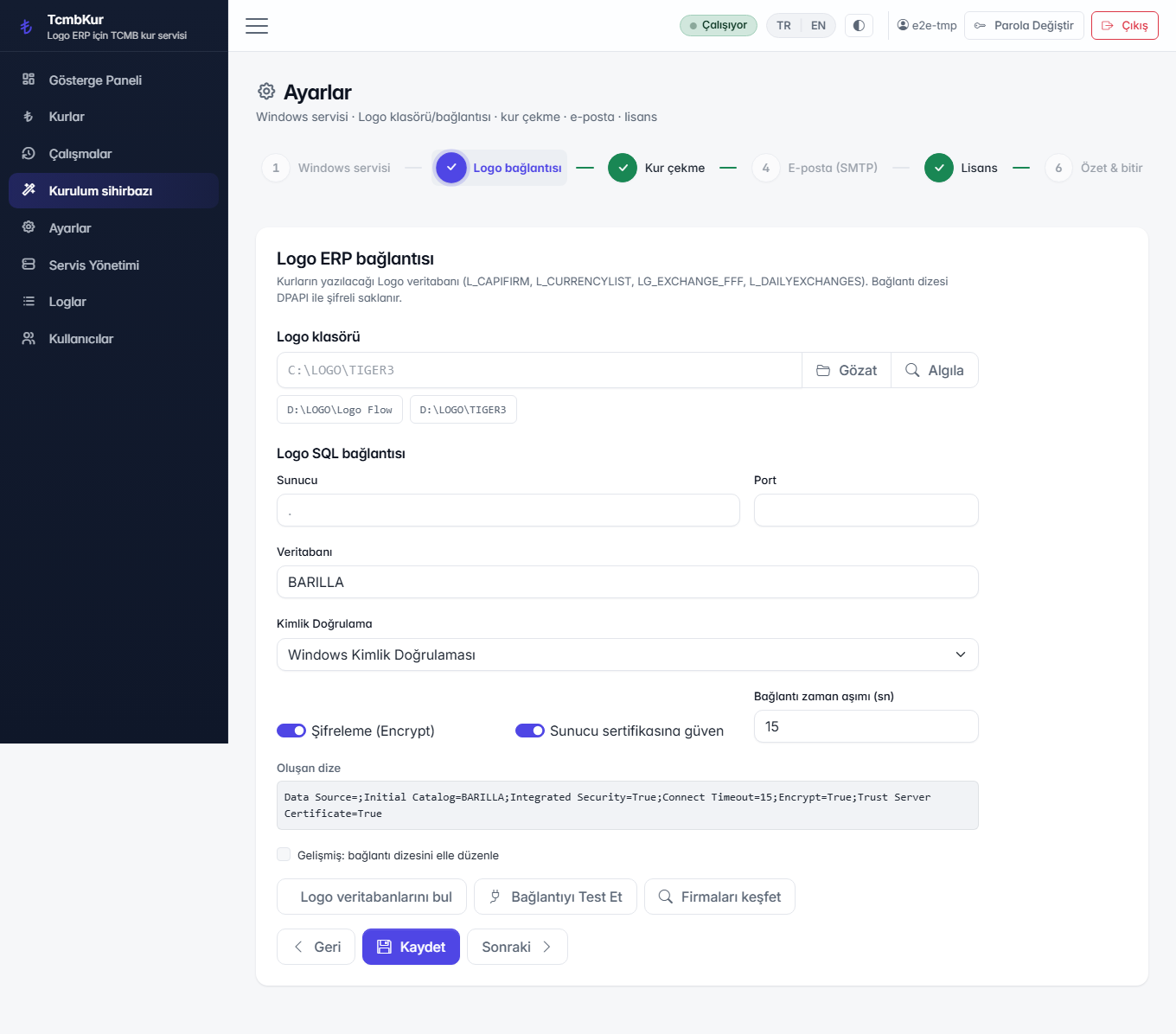
3.2 Logo bağlantısı
SQL Server sunucusu, veritabanı ve kimlik doğrulama biçimi girilir; bağlantı yerinde test edilir. Ardından kur yazılacak firmalar seçilir. Bağlantı dizesi elle yazılmaz, alanlardan oluşturulur; parola tarayıcıya geri gönderilmez.
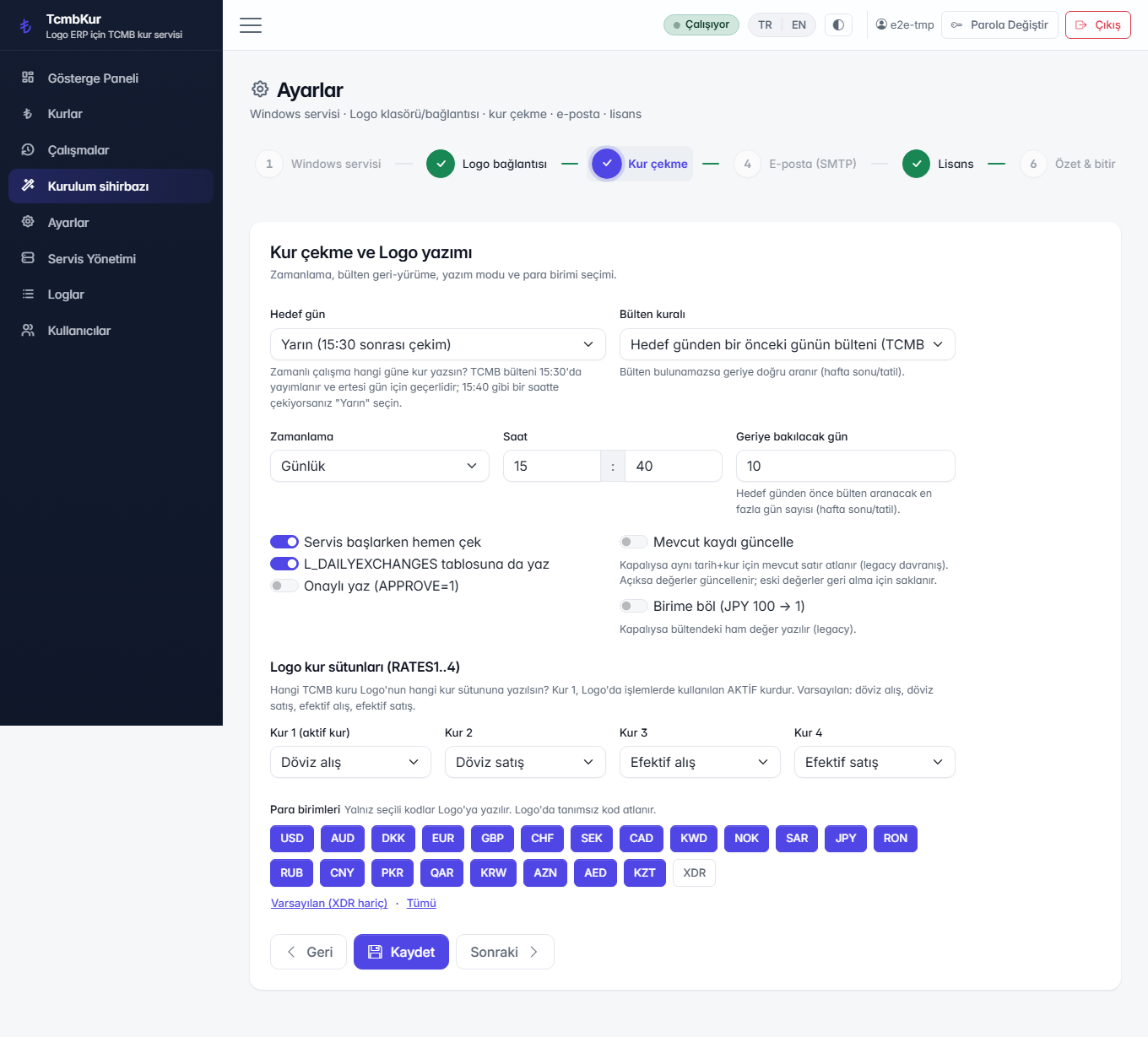
3.3 Kur çekme
Hangi para birimlerinin çekileceği, Logo'daki hangi kur alanına yazılacağı ve çalışma saatinin ne olacağı burada belirlenir. Ayrıntılı anlatım Günlük kullanım sayfasındadır; özet olarak:
- TCMB bülteni her iş günü 15:30'da yayımlanır ve ertesi iş günü için geçerlidir.
- Bu yüzden hedef gün D için D-1 bülteni kullanılır; bülten yoksa geriye doğru varsayılan 10 gün taranır.
- Erken çekim koruması varsayılan olarak açıktır: bülten saatinden önce eksik veri yazılmasını engeller.
- Yazma biçimi yalnız-ekle veya güncelle-ekle olabilir;
L_DAILYEXCHANGESyazımı veAPPROVE=1işaretlemesi isteğe bağlıdır. - "Birime böl" seçeneği, 100 birim üzerinden kote edilen kurları (örneğin JPY) Logo'nun beklediği biçime çevirir.
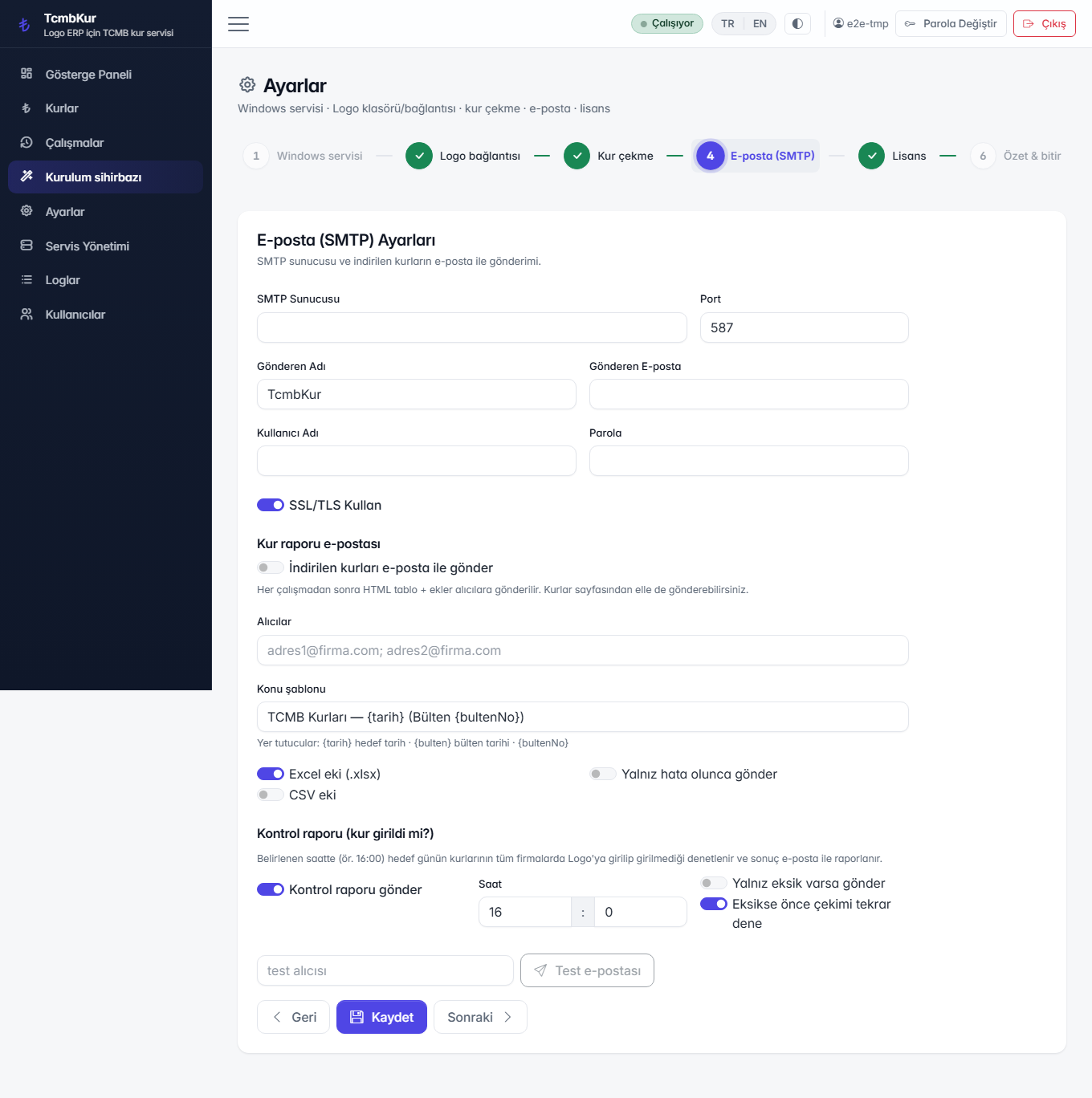
3.4 E-posta ve kontrol raporu
SMTP bilgileri girilir ve günlük kontrol raporunun kime, saat kaçta gideceği seçilir. Rapor "bugün için kur yazıldı mı, kaç satır, hata var mı" sorusunu cevaplar; kurulumdan sonra sisteme kimse bakmasa bile eksik çalışma fark edilir.
3.5 Ürün etkinleştirme
Bu adım kurulumun ERP tarafından etkinleştirilmesini sağlar; ekrandaki yönlendirmeyi izlemeniz yeterlidir, sizden bir anahtar ya da kod girmeniz istenmez. Bir sorunla karşılaşırsanız S.S.S. bölümüne bakın veya ERP destek ile iletişime geçin.
Etkinleştirme yalnız Logo'ya yazma adımını ilgilendirir. Kur çekme, panel, loglar ve güncelleme bundan bağımsız çalışır — güvenlik yaması hiçbir koşulda engellenmez. ERP hizmetlerine geçici olarak ulaşılamaması uygulamayı kilitlemez.
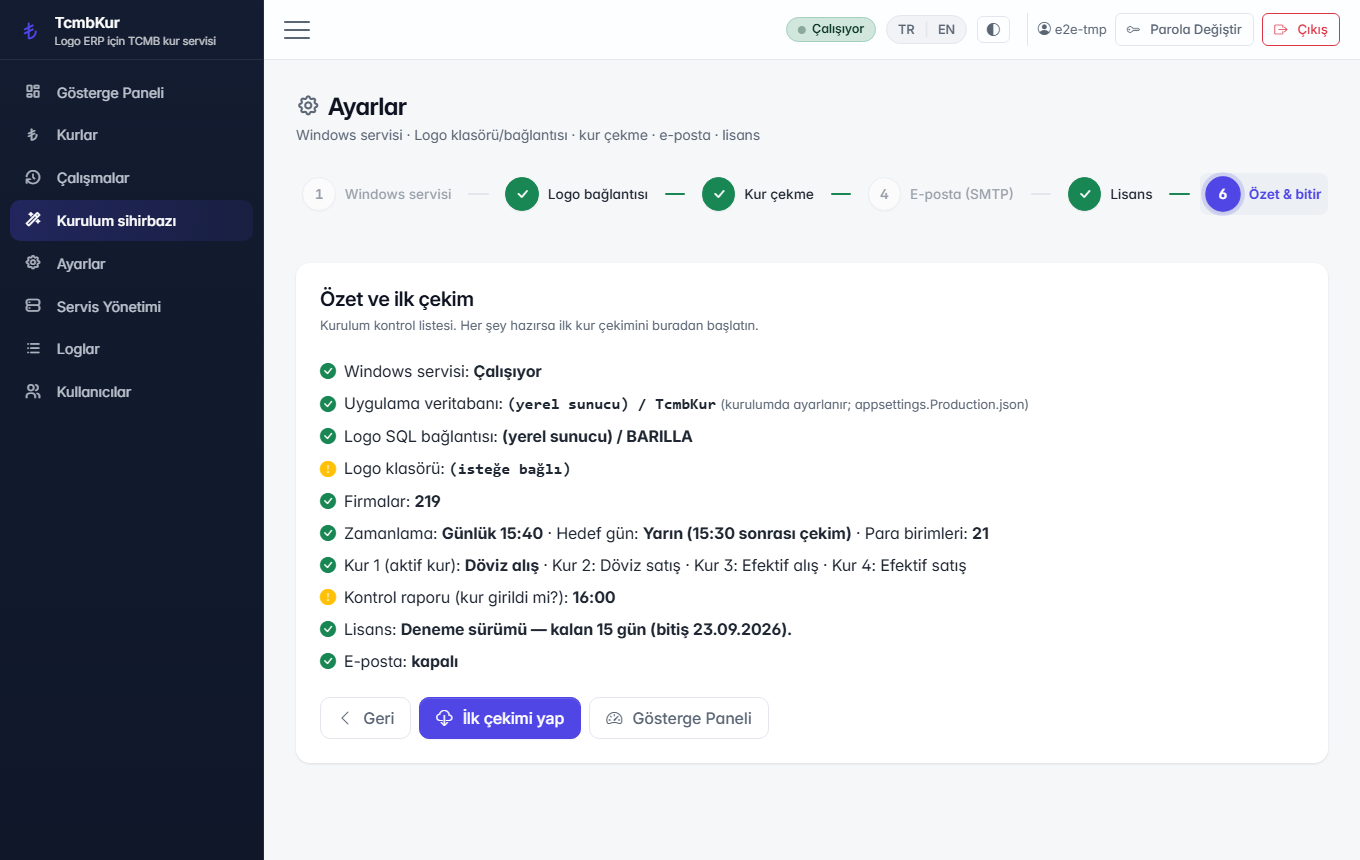
3.6 Özet ve bitir
Son adım tüm seçimleri tek ekranda gösterir. Kaydettiğinizde ayarlar Logo veritabanındaki
dbo.TCMBKUR_Config tablosuna yazılır ve zamanlanmış çalışma devreye girer.
4. Servis, sağlık ve loglar
| Konu | Yer |
|---|---|
| Servis adı | ERP TcmbKur (LocalSystem kimliği) |
| Kurulum klasörü | C:\ERP\TcmbKur (ilk kurulumun varsayılanı; sonraki kurulumlar mevcut klasörü kullanır) |
| Dinlenen adres | C:\ERP\TcmbKur\listen-url.txt |
| Sağlık kapısı | http://127.0.0.1:<port>/healthz → 200 + {status, version, db} |
| Günlükler | C:\ERP\TcmbKur\logs\tcmbkur-<tarih>.log (14 dosya saklanır) |
| Ayarlar | Logo veritabanı, dbo.TCMBKUR_Config tablosu |
| Sırlar | C:\ERP\TcmbKur\keys |
Servisi komut satırından yönetmek için:
sc.exe query "ERP TcmbKur"
sc.exe stop  "ERP TcmbKur"
sc.exe start "ERP TcmbKur"
Panelde aynı bilgiler /service ve /logs ekranlarında görünür —
Günlük kullanım sayfasına bakın.
Yedekleme
İki şey birlikte yedeklenir: Logo veritabanı (uygulamanın
dbo.TCMBKUR_* tabloları onun içindedir) ve
C:\ERP\TcmbKur\keys klasörü. Ayarların bir kısmı bu klasördeki anahtarla
şifrelenmiştir; yalnız veritabanı geri yüklenirse şifreli alanlar açılamaz.
Veritabanı için ayrıca bir şey yapmanız gerekmez: uygulamanın tabloları Logo veritabanının
içinde olduğundan zaten aldığınız Logo yedeği onları da kapsar. keys klasörü
küçüktür; dosya yedeklemesine dahil edin.
5. Güncelleme
5.1 Otomatik güncelleme (varsayılan)
Kurulum, uygulamanın dışında yaşayan bir güncelleyici bırakır:
%ProgramData%\ErpUpdate\TCMBKUR klasörü ve her gün 03:20'de
SYSTEM olarak çalışan ERP Update TCMBKUR zamanlanmış görevi. Güncelleyicinin
uygulamanın dışında olması bilinçlidir: kendini güncellemeye çalışan bir süreç kendi
dosyasını kilitler.
Akış şöyledir:
- Güncelleyici ERP güncelleme hizmetine ürün, sürüm ve cihaz kimliğiyle sorar.
- Cevap imzalıdır — "güncelleme yok" cevabı da imzalıdır, çıplak bir hata kodu kabul edilmez.
- Paket indirilir; SHA-256, boyut ve sürüm eşleşmesi doğrulanır.
- Servis durdurulur, dosyalar takas edilir; veritabanı,
keys,logs,listen-url.txtveappsettings.Production.jsonkorunur. - Servis başlatılır;
/healthz200 dönmeli ve bildirdiği sürüm hedef sürüm olmalıdır. - Kapıdan geçilemezse önceki sürüme otomatik dönülür, bozuk paket karantinaya alınır ve merkeze bildirilir.
Güncelleme etkinleştirme durumundan bağımsızdır: her kurulum güvenlik yamasını alır.
5.2 Elle güncelleme
Otomatik güncelleme kapatılmışsa veya bir sürümü elle yükseltmek gerekiyorsa güncel
TcmbKurKurulum.exe indirilip çift tıklanır — ilk kurulumdaki tek dosyanın
aynısı. Mevcut kurulumu tanır, yükseltir ve ayarları korur; kurulum ekranı yeniden
açılmaz.
Destek yolunda karşılığı zip içindeki install.ps1'dir —
bkz. bölüm 2.
5.3 Neyin korunduğu
| Dosya / klasör | Güncellemede |
|---|---|
Logo veritabanındaki dbo.TCMBKUR_* tabloları | Korunur |
keys\ | Korunur |
logs\ | Korunur |
listen-url.txt | Korunur |
appsettings.Production.json | Korunur |
appsettings.json | Üzerine yazılır |
| Etkinleştirme ve cihaz kimliği | Korunur (%ProgramData%\ERP\Lisans\TCMBKUR) |
Kalıcı ayarlarınızı appsettings.json içine yazmayın; o dosya her güncellemede
paketten gelen sürümle değişir. Makineye özgü ayar appsettings.Production.json
dosyasına, işleyişe ait ayar ise panele (yani dbo.TCMBKUR_Config tablosuna) girilir.
-noupdate ekiyle üretilmiş paketler güncelleyici taşımaz; bu paketler
güncellemenin dışarıdan yönetildiği ortamlar içindir.
6. Yönetici parolasının sıfırlanması
En kolay yol — tarayıcı: sunucunun kendisinde giriş ekranını açın ve
Giriş yapamıyorum bağlantısına tıklayın (/kurtarma). Yeni parolayı iki
kez yazın; hesap yoksa yönetici olarak oluşturulur, varsa parolası sıfırlanır ve kilidi açılır.
Bu ekran yalnız sunucunun başında çalışır: istek 127.0.0.1 dışından gelirse ya da bir ters vekil üzerinden geçerse sayfa yok görünür. Her sıfırlama uygulama günlüğüne yazılır.
Komut satırı yolu: aynı işi yönetici komut isteminden de yapabilirsiniz. Parola verilmezse uygulama yeni bir parola üretir ve ekrana yazar.
cd C:\ERP\TcmbKur
.\TcmbKur.App.exe reset-admin admin
.\TcmbKur.App.exe reset-admin admin --password YeniParola
7. Kaldırma
powershell -ExecutionPolicy Bypass -File .\uninstall.ps1
Betik servisi ve zamanlanmış güncelleme görevini kaldırır. Etkinleştirme ve cihaz kimliği
koşulsuz korunur — aynı makineye yeniden kurulduğunda kurulum kaldığı yerden
devam eder. Uygulamanın dbo.TCMBKUR_* tabloları Logo veritabanında
durmaya devam eder; silinmeleri gerekiyorsa SSMS'ten elle kaldırın (Logo verisine dokunmayın).